

Configurarea corectă a Google Analytics 4 se rezumă la patru mișcări: creezi o proprietate GA4 cu un data stream, instalezi Google tag prin Tag Manager sau gtag.js folosind Measurement ID, activezi enhanced measurement și marchezi evenimentele cheie drept conversii, apoi confirmi totul în Realtime și DebugView. Fără verificarea finală, riști să construiești rapoarte pe date incomplete fără să știi asta.
Pe scurt:
- Configurarea corectă a GA4 necesită crearea unei proprietăți, adăugarea unui data stream și activarea measurement-ului avansat, toate verificabile în Realtime și DebugView.
- Instalarea tagului se poate face prin Google Tag Manager, gtag.js sau direct în CMS, însă trebuie verificată funcționarea acestora pentru a evita rapoarte incomplete.
- Este esențial să urmărești evenimentele cheie și să le marchezi ca conversii, respectând o denumire standardizată pentru comparabilitate și ușurință în analiză.
- Diferențele între Universal Analytics și GA4 țin de modul de măsurare, iar compararea directă a cifrelor poate duce la concluzii eronate din cauza metodologiei diferite.
- Verificarea constantă și documentarea progresului, precum și respectarea unui plan de nomenclatură, previn problemele majore și asigură un control mai bun asupra datelor.
Cuprins
- Checklist rapid: pașii practici în ordine
- Crearea proprietății GA4 și adăugarea unui data stream
- Gtag.js, Google Tag Manager sau integrare directă în CMS?
- Ce evenimente și conversii ai nevoie cu adevărat
- Cum verifici că totul funcționează
- De ce datele GA4 nu se aliniază cu vechiul Universal Analytics
- Consimțământ, retenția datelor și modelarea AI din GA4
- Rapoartele GA4 pe care le verifici săptămânal
- Sfaturi practice Axiobyte: audit, server-side tagging și livrabile de cerut
- Ce cred eu că lipsește din majoritatea ghidurilor de GA4
- Externalizează implementarea GA4 fără să pierzi controlul asupra datelor
- Surse
Checklist rapid: pașii practici în ordine
Înainte de a intra în detalii tehnice, ai nevoie de o secvență clară pe care o poți urma chiar azi, indiferent dacă administrezi un site de prezentare sau un magazin online.
- Verifică că ai rol de Editor sau Administrator în contul Google Analytics, apoi creează proprietatea GA4 din secțiunea Admin.
- Adaugă un data stream, web sau aplicație, și copiază Measurement ID generat automat.
- Alege metoda de instalare: pentru majoritatea site-urilor, Google Tag Manager este recomandat pentru flexibilitate, pentru că permite modificări fără a toca codul.
- Activează enhanced measurement și definește evenimentele esențiale pentru afacerea ta (formulare, clicuri pe telefon, adăugări în coș).
- Testează implementarea și lasă-o să ruleze fără modificări pentru o perioadă suficientă, astfel încât să ai un tablou de bord stabil.
Fiecare pas depinde de cel precedent. Dacă sari peste testare, orice greșeală de configurare se propagă în toate rapoartele următoare.
Crearea proprietății GA4 și adăugarea unui data stream
Proprietatea este containerul în care se adună toate datele unui site sau ale unei aplicații. O creezi din Admin, prin butonul „Create property”, unde introduci fusul orar, moneda și industria afacerii. GA4 oferă și un Setup Assistant opțional, util mai ales dacă vii dintr-un cont Universal Analytics vechi și vrei să transferi câteva setări de bază, procesul durând de obicei circa 15 minute, fără garanția că toate configurările se copiază identic.
După crearea proprietății, adaugi un data stream. Pentru un site web, pașii sunt:
- introduci URL-ul site-ului și un nume descriptiv pentru stream (evită „Stream 1”, alege ceva ca „Site principal RO”);
- activezi enhanced measurement, care colectează automat scroll, clicuri outbound și vizualizări de fișiere;
- salvezi și accesezi imediat instrucțiunile de instalare a tagului.
Pentru o aplicație mobilă, fluxul diferă:
- introduci bundle ID (iOS) sau package name (Android);
- legi proprietatea GA4 de un proiect Firebase existent sau creezi unul nou;
- descarci fișierul de configurare (
google-services.jsonpentru Android,GoogleService-Info.plistpentru iOS) și îl integrezi în aplicație.
Dacă dezvolți sau administrezi o aplicație nativă, integrarea GA4 cu Firebase devine punctul central al colectării de date, iar un partener cu experiență în dezvoltare de aplicații mobile native poate scurta considerabil etapa asta.
Măsurarea ID (formatul G-XXXXXXX pentru web sau AW-XXXXXX pentru anumite integrări Ads) se găsește în Admin, la secțiunea Data Streams, direct sub numele stream-ului tău. Acest cod este cheia care leagă site-ul de proprietatea GA4, așa că notează-l corect. O cifră greșită sau un spațiu în plus înseamnă date pierdute, nu date corupte.
Gtag.js, Google Tag Manager sau integrare directă în CMS?
Ai trei rute pentru a trimite date către GA4, iar alegerea depinde de cât de des vrei să modifici lucrurile fără intervenția unui dezvoltator.
Gtag.js este snippetul oficial pe care îl lipești direct în <head>-ul fiecărei pagini. Funcționează bine pentru site-uri mici, statice, unde nu ai nevoie de tag-uri multiple sau reguli condiționale. Dezavantajul este că orice modificare cere acces la cod și un nou deploy.
Google Tag Manager este soluția recomandată pentru majoritatea proiectelor, pentru că separă logica de tracking de codul sursă al site-ului. Creezi:
- un tag de tip „GA4 Configuration” cu Measurement ID-ul tău;
- variabile pentru a captura date dinamice (preț produs, categorie, ID utilizator anonimizat);
- trigger-e care decid când se declanșează fiecare tag (la încărcarea paginii, la un clic, la trimiterea unui formular).
Integrarea prin CMS este cea mai rapidă pentru platforme ca WordPress sau Shopify, unde introduci Measurement ID într-un câmp dedicat din setările temei sau ale unui plugin de analytics, fără cod deloc.
Indiferent de metodă, verifică setarea cookie domain atunci când site-ul are subdomenii (de exemplu shop.exemplu.ro și blog.exemplu.ro) și configurează cross-domain tracking dacă utilizatorii trec între domenii diferite în același flux de cumpărare.
Sfat profesional: Dacă administrezi mai multe site-uri ale aceleiași companii, folosește un singur container Google Tag Manager cu variabile pentru Measurement ID diferite pe fiecare mediu. Economisești ore de mentenanță și eviți greșelile de copiere manuală.
Ce evenimente și conversii ai nevoie cu adevărat
Documentația oficială împarte evenimentele GA4 în patru categorii, și înțelegerea lor te scutește de configurări redundante.
- Automatically collected — colectate fără nicio setare (session_start, first_visit, page_view în anumite condiții).
- Enhanced measurement — activate cu un singur comutator: scroll, clicuri de ieșire, căutări interne, vizualizări video, descărcări de fișiere.
- Recommended — evenimente predefinite de Google pentru scenarii comune (login, search, ecommerce), care necesită doar parametrii corecți trimiși prin cod.
- Custom — evenimente create de tine pentru acțiuni specifice afacerii, folosind sintaxa
gtag('event', 'nume_eveniment', {...})sau un tag dedicat în Tag Manager.
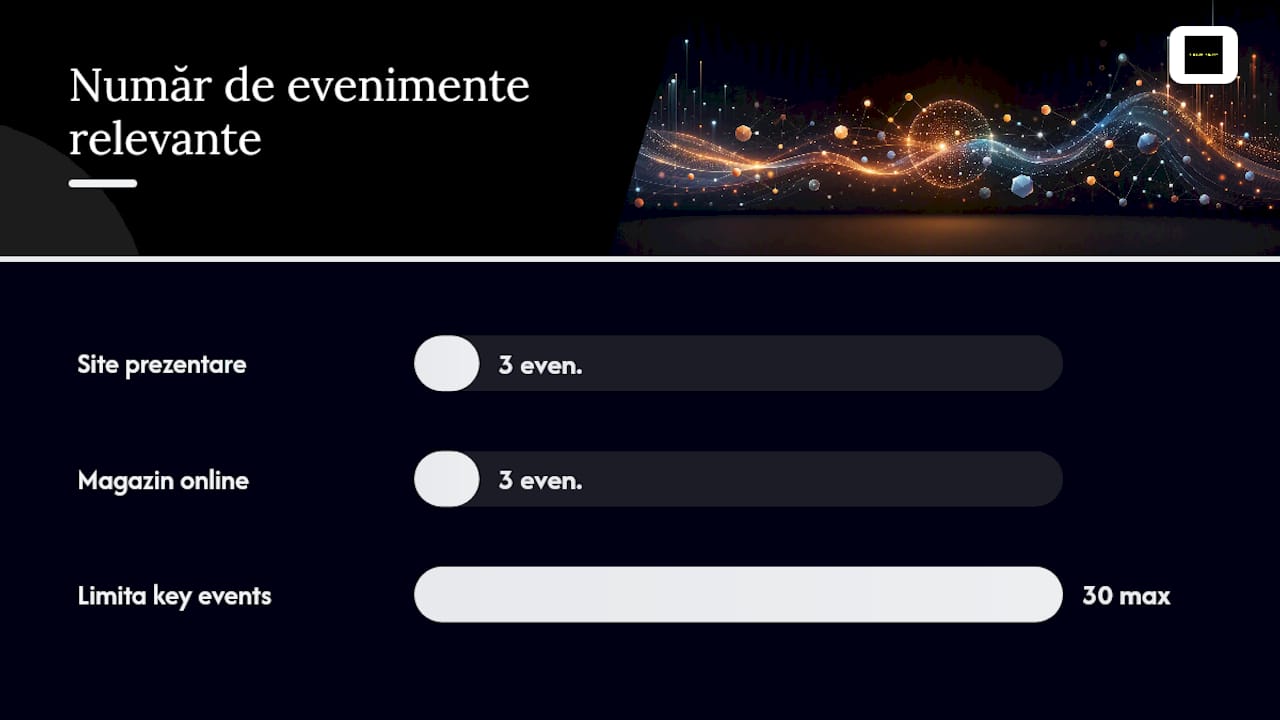
Pentru un site de prezentare, evenimentele care merită urmărite sunt trimiterea formularului de contact, clicul pe numărul de telefon și descărcarea unui document. Pentru un magazin online, contează add_to_cart, begin_checkout și purchase, care fac parte din schema recomandată de ecommerce.
Marcarea unui eveniment drept „key event” (echivalentul conversiei în GA4) se face din Admin, prin comutatorul dedicat de lângă lista de evenimente. Fiecare proprietate GA4 standard permite până la 30 de key events, o limită care rar devine o problemă reală, dar merită cunoscută dacă lucrezi cu multe fluxuri de conversie paralele.
Pentru denumire, ține-te de o convenție consistentă: litere mici, cuvinte separate prin underscore, fără diacritice (cerere_oferta, nu Cerere Oferta!). O nomenclatură standardizată de la început îți permite să compari date între proprietăți și să integrezi mai simplu în rapoarte automate mai târziu.
Cum verifici că totul funcționează
Nu presupune că implementarea e corectă. Verifică-o în trei pași, în această ordine.
- Deschide raportul Realtime din GA4 și navighează pe site din altă filă. Dacă vezi activitate în câteva secunde, tagul trimite date.
- Instalează extensia Tag Assistant sau folosește modul de previzualizare din Google Tag Manager, ca să confirmi ce container și ce tag-uri se declanșează pe fiecare pagină.
- Activează DebugView pentru a inspecta evenimentele parametru cu parametru, util mai ales când un eveniment custom nu apare cum te aștepți.
Realtime confirmă în câteva minute, dar pentru rapoartele standard, datele pot avea nevoie de până la 30 de minute ca să apară complet procesate. Nu trage concluzii dintr-o oră de date.
Cele mai frecvente probleme la implementare: Measurement ID copiat greșit, un filtru intern care exclude traficul propriu al echipei sau blocarea tagului din cauza unui consimțământ de cookie-uri neconfigurat corect. Toate trei se văd rapid în DebugView, dacă știi ce să cauți.
De ce datele GA4 nu se aliniază cu vechiul Universal Analytics
Universal Analytics măsura pe bază de sesiuni, GA4 măsoară pe bază de evenimente. Diferența schimbă modul de calcul pentru aproape orice metrică pe care o urmăreai înainte, de la numărul de vizualizări de pagină până la ratele de conversie.
- Counting method diferă: GA4 poate număra un key event „once per event” în loc de „once per session”, ceea ce poate infla numărul de conversii raportate față de UA pentru același comportament real al utilizatorilor.
- Includerea fluxurilor app și web în aceeași proprietate schimbă totalurile de utilizatori și sesiuni, pentru că GA4 unifică date din surse pe care UA le separa.
- Schema ecommerce din GA4 folosește parametri diferiți față de UA, așa că un raport de venituri necalibrat poate arăta cifre care nu se potrivesc deloc între cele două sisteme.
Comparând UA cu GA4, definește exact ce metrici pui față în față (de exemplu total users versus active users), pentru că fără ajustarea metodei de numărare, rapoartele par contradictorii chiar și când ambele sisteme funcționează corect. Recomandarea practică e simplă: rulează raportare paralelă timp de câteva săptămâni după migrare, nu compara cifre brute fără context.
Consimțământ, retenția datelor și modelarea AI din GA4
Regulamentul general privind protecția datelor din Uniunea Europeană se aplică direct oricărei proprietăți GA4 care colectează date despre vizitatori din România, iar Consent Mode este mecanismul prin care Google ajustează colectarea în funcție de alegerea utilizatorului.
- Consent Mode ajustează comportamentul tagurilor în funcție de consimțământul dat sau refuzat: fără acord pentru cookie-uri de analiză, GA4 trimite semnale limitate, fără identificatori persistenți.
- Setările de retenție din Admin controlează cât timp se păstrează datele la nivel de utilizator și eveniment, cu opțiuni de ștergere sau de-identificare la cerere.
- Când datele sunt incomplete din motive de confidențialitate, GA4 folosește modelare prin învățare automată pentru a estima conversiile lipsă și a păstra o imagine coerentă asupra performanței, nu ca înlocuitor al datelor reale, ci ca estimare care umple găurile.
Actualizează-ți politica de confidențialitate și politica de cookie-uri de fiecare dată când schimbi ce colectezi, ca setările tehnice și textul legal să rămână sincronizate.
Rapoartele GA4 pe care le verifici săptămânal
Nu ai nevoie să deschizi zece rapoarte pentru a lua decizii bune. Conversiile marcate ca key events se conectează automat cu Google Ads din secțiunea de linkare a contului, ceea ce îți permite optimizarea campaniilor pe date reale de comportament, nu doar pe clicuri.
- Traffic acquisition îți arată de unde vin vizitatorii și ce canale merită mai mult buget.
- Engagement îți spune ce pagini țin atenția și unde pierzi oamenii rapid.
- Monetization e relevant direct pentru magazine online, cu venituri și produse cele mai vândute.
- Explorations îți permite analize personalizate, utile când rapoartele standard nu răspund la o întrebare specifică de business.
Pentru un IMM, prioritizează conversiile și sursele de trafic care le generează, nu vanity metrics ca numărul brut de vizualizări.
Sfaturi practice Axiobyte: audit, server-side tagging și livrabile de cerut
Un audit GA4 solid durează între 24 și 72 de ore și verifică trei lucruri: dacă evenimentele cheie apar corect în DebugView, dacă atribuirea conversiilor coincide cu realitatea din CRM sau din vânzări, și dacă traficul propriu al echipei e filtrat din rapoarte.
Recomandăm server-side tagging doar când volumul de trafic e mare, ai nevoie de control suplimentar asupra datelor personale trimise către terți, sau vrei să reduci dependența de cookie-uri client-side blocate de browsere. Pentru majoritatea site-urilor mici și medii, Google Tag Manager standard rămâne suficient.
Când angajezi o agenție pentru implementare, cere explicit: documentație scrisă a evenimentelor configurate, capturi de ecran din DebugView care confirmă funcționarea, și scripturile sau containerul GTM exportat, ca să ai control asupra propriilor date.
Sfat profesional: Cere întotdeauna un export al containerului Google Tag Manager la finalul proiectului. Fișierul JSON e mic, dar te scutește de o reimplementare completă dacă schimbi vreodată furnizorul.
Ce cred eu că lipsește din majoritatea ghidurilor de GA4
Majoritatea materialelor despre implementarea GA4 se opresc la „instalează tagul și verifică Realtime”, ca și cum asta ar fi finalul povestii. Nu este. Partea care contează cu adevărat, și pe care puțini o fac corect, e disciplina de nomenclatură: dacă denumești evenimentele haotic în prima lună, vei plăti costul ăsta timp de ani în rapoarte imposibil de comparat.
Cealaltă greșeală larg răspândită e tratarea GA4 ca pe un simplu „upgrade” al Universal Analytics. Nu e. Modelul event-based schimbă logica din temelii, iar cine se așteaptă ca cifrele să coincidă cu vechiul sistem se va lupta inutil cu discrepanțe care sunt, de fapt, normale.
Cred că cea mai subestimată etapă e verificarea prin DebugView imediat după fiecare modificare, nu doar la implementarea inițială. Datele greșite trimise timp de câteva săptămâni nu se pot repara retroactiv, ele pur și simplu se pierd. Prioritizează verificarea constantă în locul vitezei de lansare, chiar dacă asta înseamnă o zi în plus până la go live.
— Axiobyte
Externalizează implementarea GA4 fără să pierzi controlul asupra datelor
Poți urma checklistul de mai sus singur, cu răbdare și câteva ore libere. Sau poți sări direct la un tracking funcțional, verificat și documentat, fără să testezi fiecare setare pe cont propriu.

Axiobyte configurează proprietăți GA4, containere Google Tag Manager și planuri de evenimente adaptate afacerii tale, ca parte a proiectelor de creare de site-uri web personalizate. Oferim planuri scrise ale evenimentelor, verificare în DebugView și documentație tehnică utilă pentru dezvoltatori, pentru a păstra controlul asupra configurării. Pentru aplicații mobile, integrarea cu Firebase poate face parte din proiectul de măsurare a datelor. Poți vedea rezultate concrete în portofoliul nostru de proiecte și poți solicita un audit al configurării actuale printr-un mesaj către echipa Axiobyte.
Surse
Pentru referință tehnică directă, consultă documentația oficială Google pentru configurarea Analytics și ghidul pentru opțiunile de tag pentru măsurarea activității site-ului. Pentru formare structurată, Skillshop oferă cursuri oficiale Google Analytics, de la bazele platformei până la funcții avansate de raportare.